
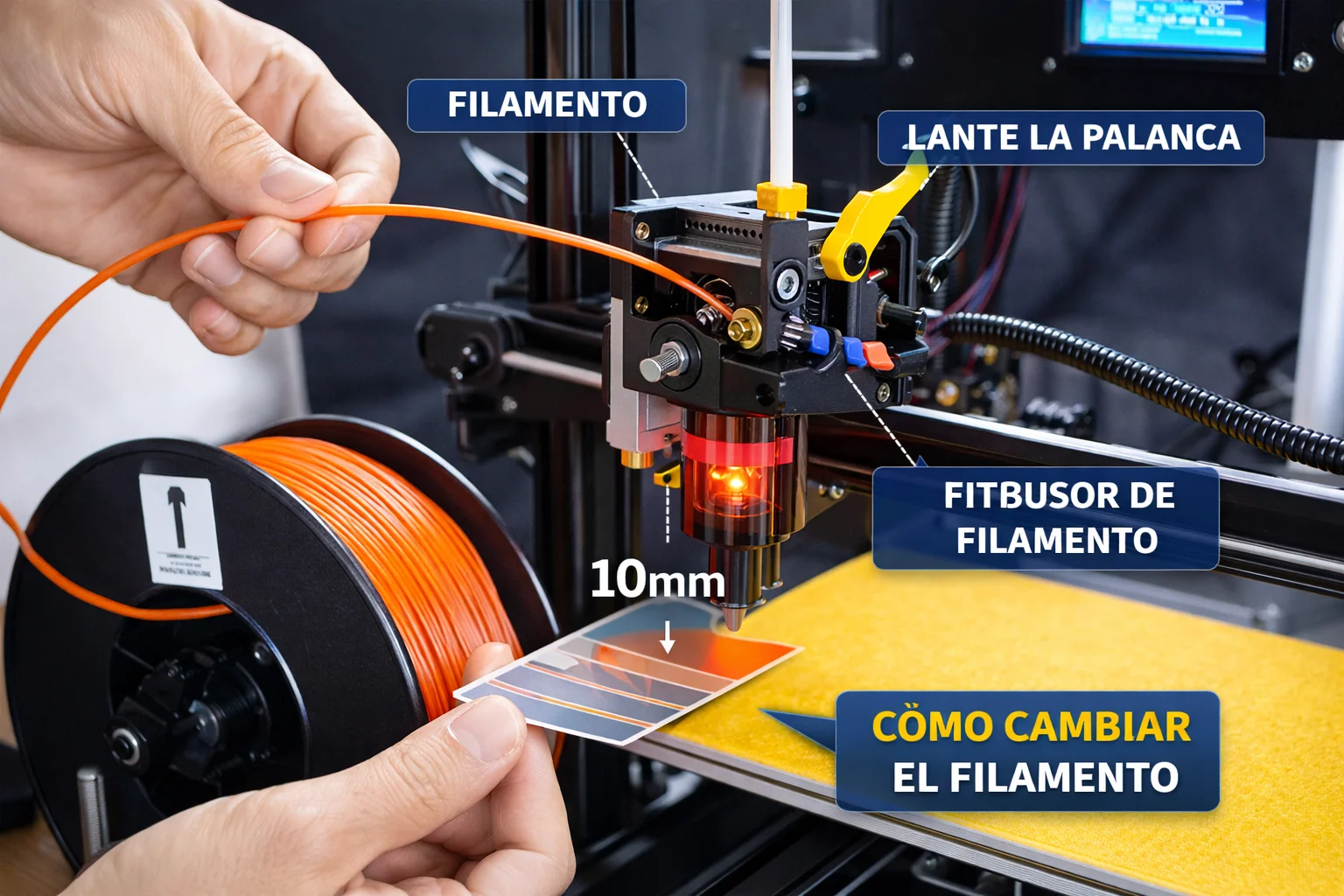
Guía de contenido
¿Por qué dominar el cambio de filamento?
Cambiar el filamento puede parecer trivial… hasta que lo haces mal.
Una mala extracción puede:
- atascar o ensuciar el extrusor
- dejar restos que mezclen colores o materiales
- provocar impresiones defectuosas
y, lo peor, frustrarte cuando vienes con ganas de crear.
Pero si lo haces con una rutina sólida y sin miedo, se convierte en un proceso que tardas menos de lo que te imaginas.
¿Cuándo necesitas cambiar el filamento?
Puedes necesitarlo cuando:
✔ el carrete se acaba
✔ quieres cambiar de color
✔ cambias de material (por ejemplo de PLA a PETG)
✔ el filamento está húmedo o dañado
Cambiar filamento no es solo “sacar uno y meter otro”, hay pasos que salvan impresiones y piezas.
Materiales y herramientas que facilitan el proceso
Antes de empezar:
- Filamento nuevo (PLA, PETG, ABS, etc.)
- Tijeras o cortador de filamento
- Paño o toalla limpia
- Pinzas de punta fina (para restos)
- (Opcional pero útil) Caja de almacenamiento con desecante
Paso a paso para cambiar el filamento sin líos
1️⃣ Precalienta el extrusor
Antes de cualquier extracción:
- Entra en el menú de tu impresora y calienta la boquilla a la temperatura adecuada para el filamento actual.
- PLA: ~200–210 °C
- PETG: ~230–250 °C
- ABS: ~240–260 °C
Calentar primero ablanda el plástico dentro del hotend para que salga sin romperse o quedar atrapado.
2️⃣ Retira el filamento viejo con cuidado
Con la impresora caliente:
- Usa la función de «Unload Filament» si tu impresora la tiene.
- Si no la tiene:
- Presiona la palanca del extrusor
- Tira con suavidad del filamento hacia arriba
- No fuerces ni tires bruscamente
Si el filamento se resiste, sube la temperatura unos grados y vuelve a intentarlo.
💡 Consejo de comunidad: algunas personas calientan primero a ~100 °C cuando el filamento está muy duro y luego suben la temperatura cuando empieza a aflojarse.
3️⃣ Limpia y prepara el nuevo filamento
Antes de cargarlo:
✔ corta el extremo en un ángulo de ~45° — esto ayuda a que entre mejor en el tubo y en el hotend.
✔ asegúrate de que el filamento no esté enrollado o doble — un filamento doblado puede atascarse.
✔ guarda el filamento antiguo en una bolsa sellada con desecante para evitar humedad en el futuro.
4️⃣ Inserta el filamento nuevo
Con el extrusor aún caliente:
- Empuja el nuevo filamento hacia abajo con firmeza hasta que notes que entra en el hotend.
- Activa Extrude desde el menú para comprobar que sale limpio por la boquilla.
- Si no ves material, sube un poco de nuevo la temperatura del hotend y vuelve a intentarlo.
Este “primer flujo” elimina restos del filamento anterior y prepara la boquilla.
5️⃣ Purga y prueba
Una vez cargado:
✔ extruye unos milímetros extras hasta que salga material limpio y continuo.
✔ usa pinzas para eliminar cualquier resto de plástico.
✔ ya estás listo para imprimir.
💡 No empieces una impresión sin purgar, los residuos pueden afectar la calidad de la primera capa.
¿Qué tan eficaz es cada paso?
Impacto de pasos al cambiar filamento
Cambiar filamento en plena impresión
Sí, se puede — pero requiere cuidado extra:
- Pausa la impresión desde el menú.
- Eleva ligeramente el eje Z para no estropear la pieza.
- Realiza el cambio de filamento con el proceso anterior.
- Reanuda la impresión.
Esto funciona bien para cambios de color o si se te acaba el carrete. Muchos slicers permiten incluso incrustar comandos M600 para automatizar el proceso cuando usas firmware Marlin.
❌ Errores comunes (y cómo evitarlos)
🔹 No calentar lo suficiente
El resultado: filamento se rompe o se queda atascado.
Calienta siempre 10–20 °C más que tu temperatura mínima de impresión.
🔹 Tirar el filamento sin prensarlo
Si no entra bien, vuelve a calentar o corta un nuevo extremo.
🔹 No purgar la boquilla
Puede dejar restos mezclados que afecten la primera capa.
Si quieres, te dejamos una guía paso a paso sobre tu impresora 3D.
Consejo final
Cambiar el filamento bien no sólo evita que tus impresiones fallen, te salva horas de frustración y te hace sentir que sí controlas la máquina.
No se trata de “saber mucho”, sino de hacer lo básico bien y de forma rutinaria.
Cuando lo conviertes en hábito, impresoras que antes parecían complicadas empiezan a sentirse como herramientas confiables.
Preguntas Frecuentes a la hora de Cambiar el filamento en una impresora 3D
Depende del material, pero lo recomendable es precalentar la boquilla a la temperatura de impresión del filamento para que el plástico se ablande correctamente.
Sí, es posible, pero resulta más fácil y seguro pausar la impresión y elevar el eje Z antes de realizar el cambio.
No necesariamente. Normalmente no afecta a la nivelación, aunque si cambias a un material con distinta contracción (como ABS frente a PLA), puede ser recomendable ajustar más adelante.
Asegúrate de que coincida con el diámetro que admite tu impresora, normalmente 1.75 mm o 2.85 mm, según el modelo.